
GUIA PARA CAMBIAR PRECIOS DE PRODUCTOS EXISTENTES
Necesitaremos la tarifa en formado excel del proveedor, lo que buscamos es que en el final del proceso tengamos tres documentos excel, uno con los precios para cambiar, uno con los productos descatalogados y otro con los productos nuevos.
Entramos en el Back Office
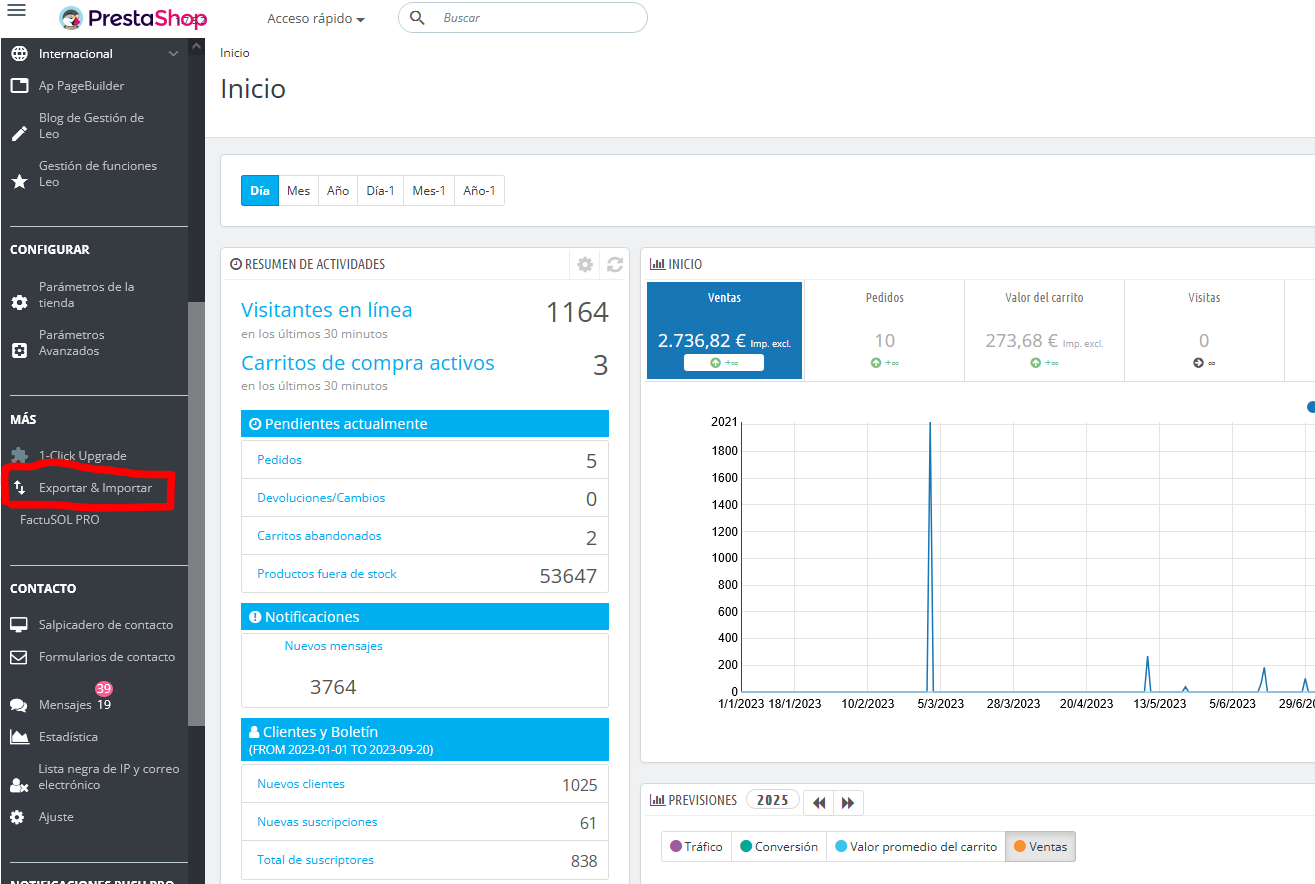
Dentro del Back Office buscamos el apartado "Más" y dentro de ese apartado haremos clic en "Exportar & Importar" para desplegar el menú y eligiéremos "Exportar".
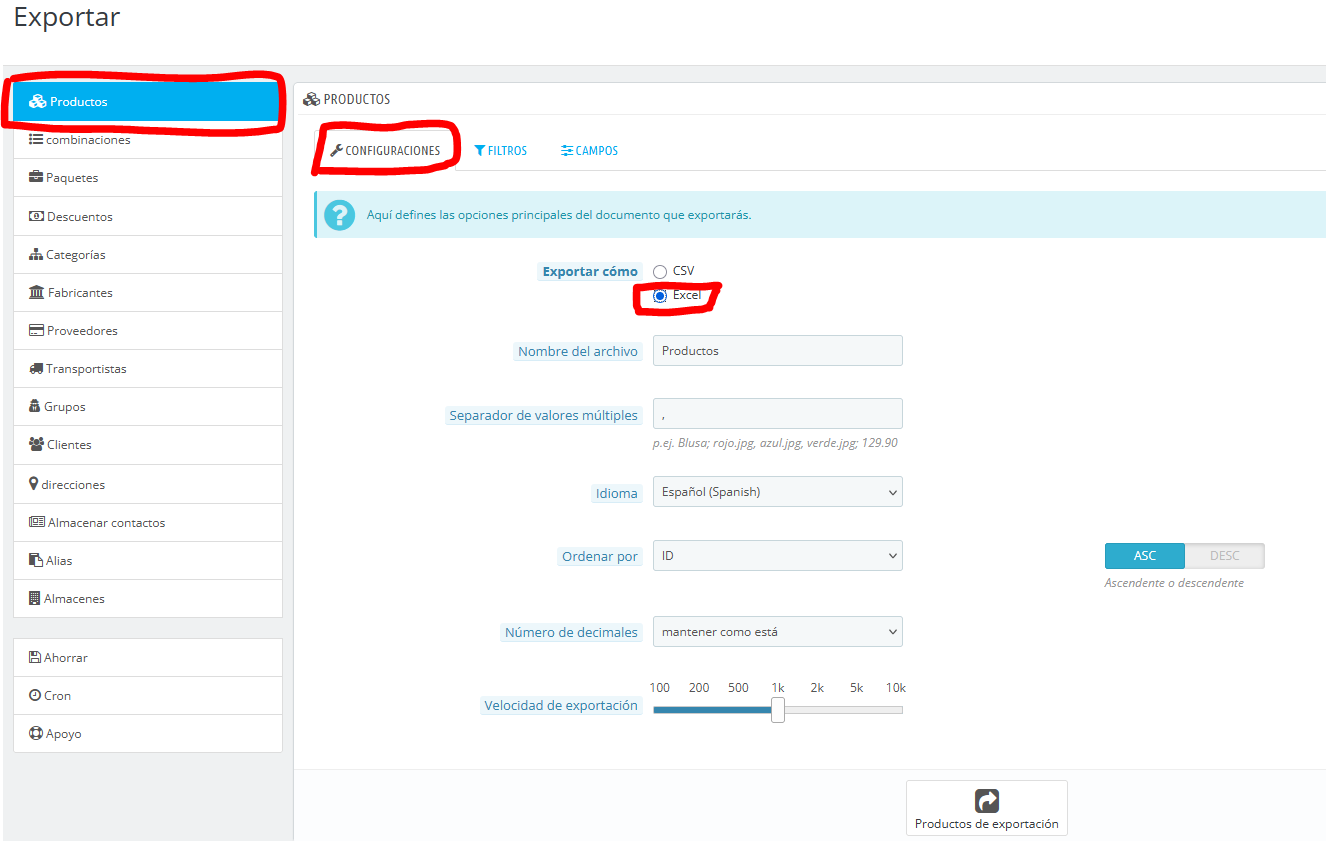
Dentro del apartado "Exportar", hay que asegurarse estar en el apartado "Productos" del menú lateral, en las pestañas superiores empezaremos por "CONFIGURACIONES", en Exportar como elegiremos "Excel".
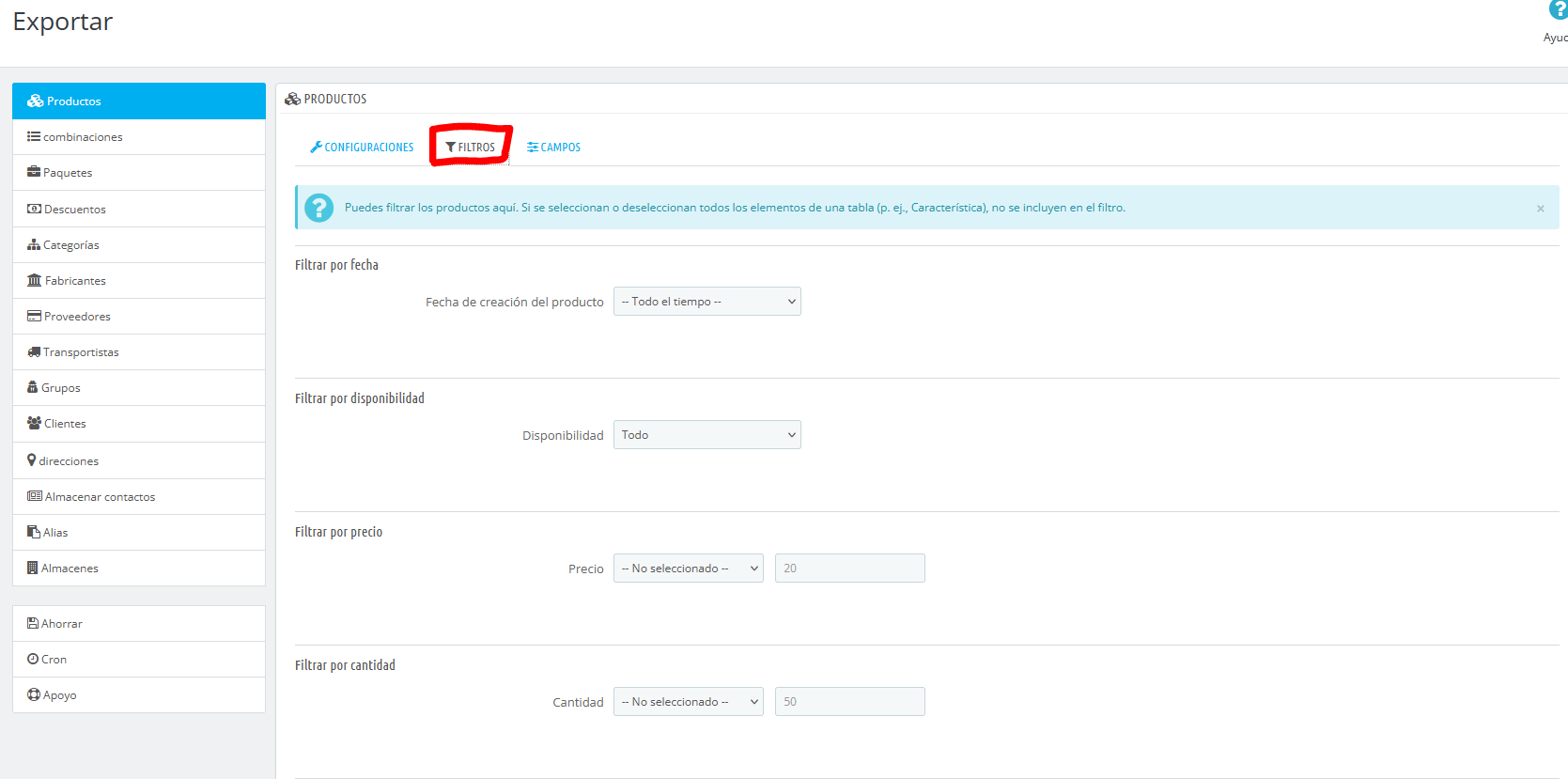
En la siguiente pestaña "FILTROS", lo configuraremos con las siguientes opciones:
- Filtrar por fecha: "Todo el tiempo"
- Filtrar por disponibilidad: "Todo"
- Filtrar por precio: "No seleccionado"
- Filtrar por cantidad: "No seleccionado"
- Filtrar por descuento: "Todo"
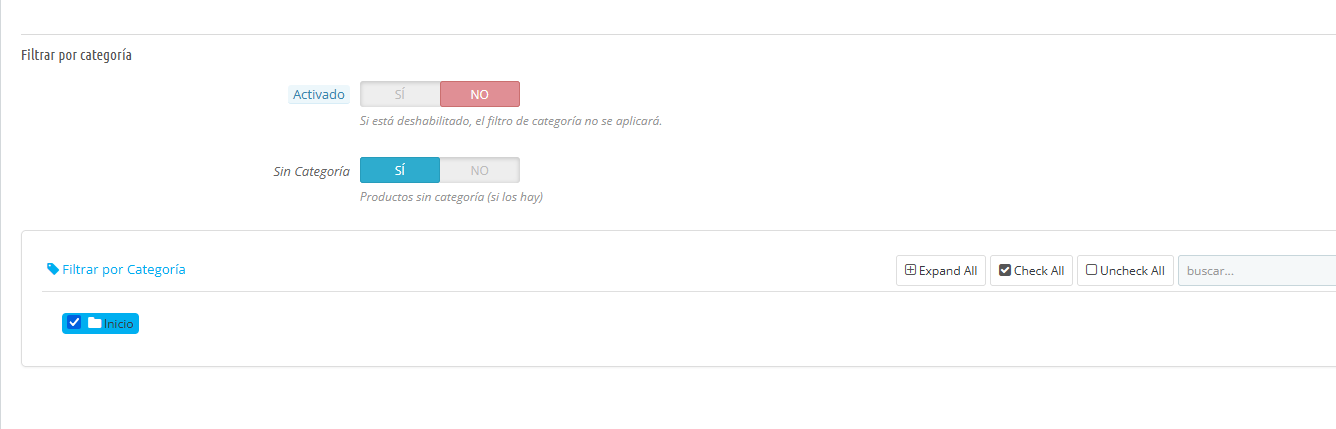
- Filtrar por categoría: Activado "NO", Sin Categoria "SI", todas las categorias deben estar marcadas incluida Inicio
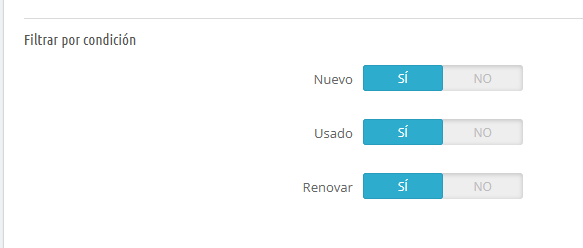
- Filtrar por condición: Nuevo "SI", Usado "SI", Renovar "SI"
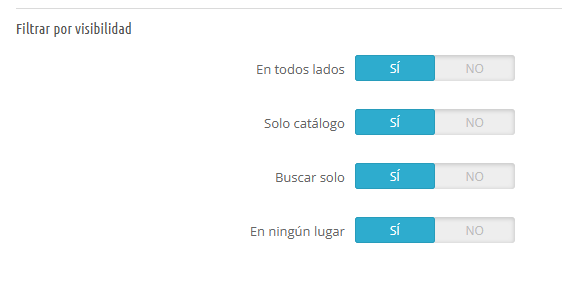
- Filtrar por visibilidad: En todos lados "SI", Solo catálogo "SI", Buscar solo "SI", En ningún lugar "SI"
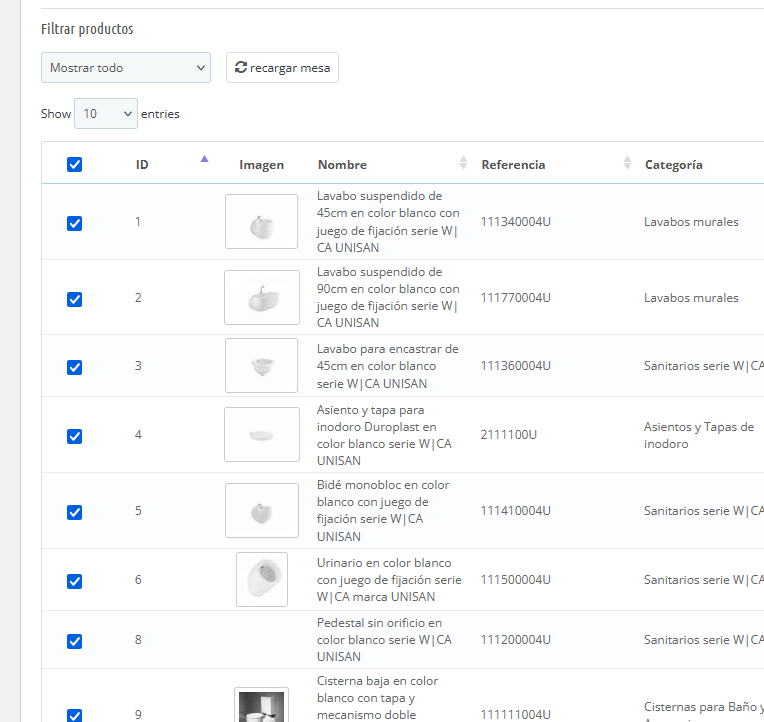
- Filtrar productos, dejar como está, "Mostrar todo" y todo marcado
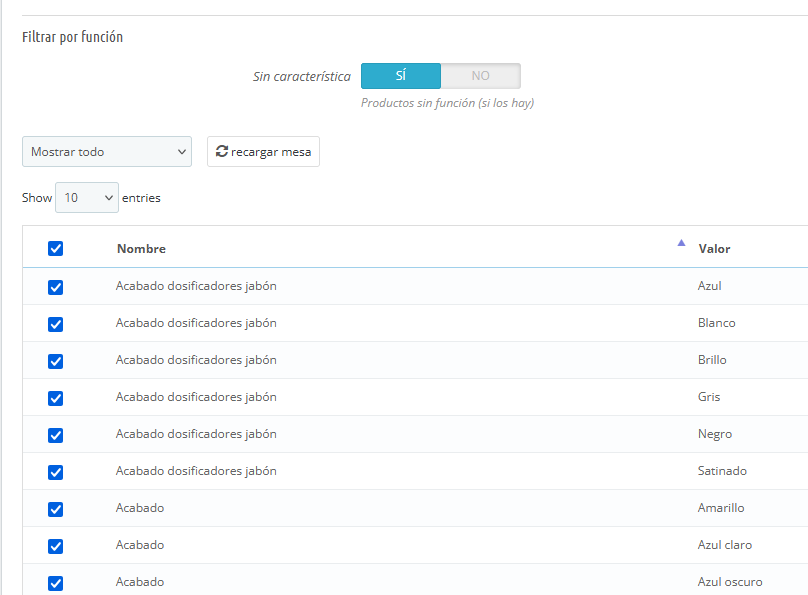
- Filtrar por función, dejar como está, Sin característica "SI", "Mostrar todo" y todo marcado
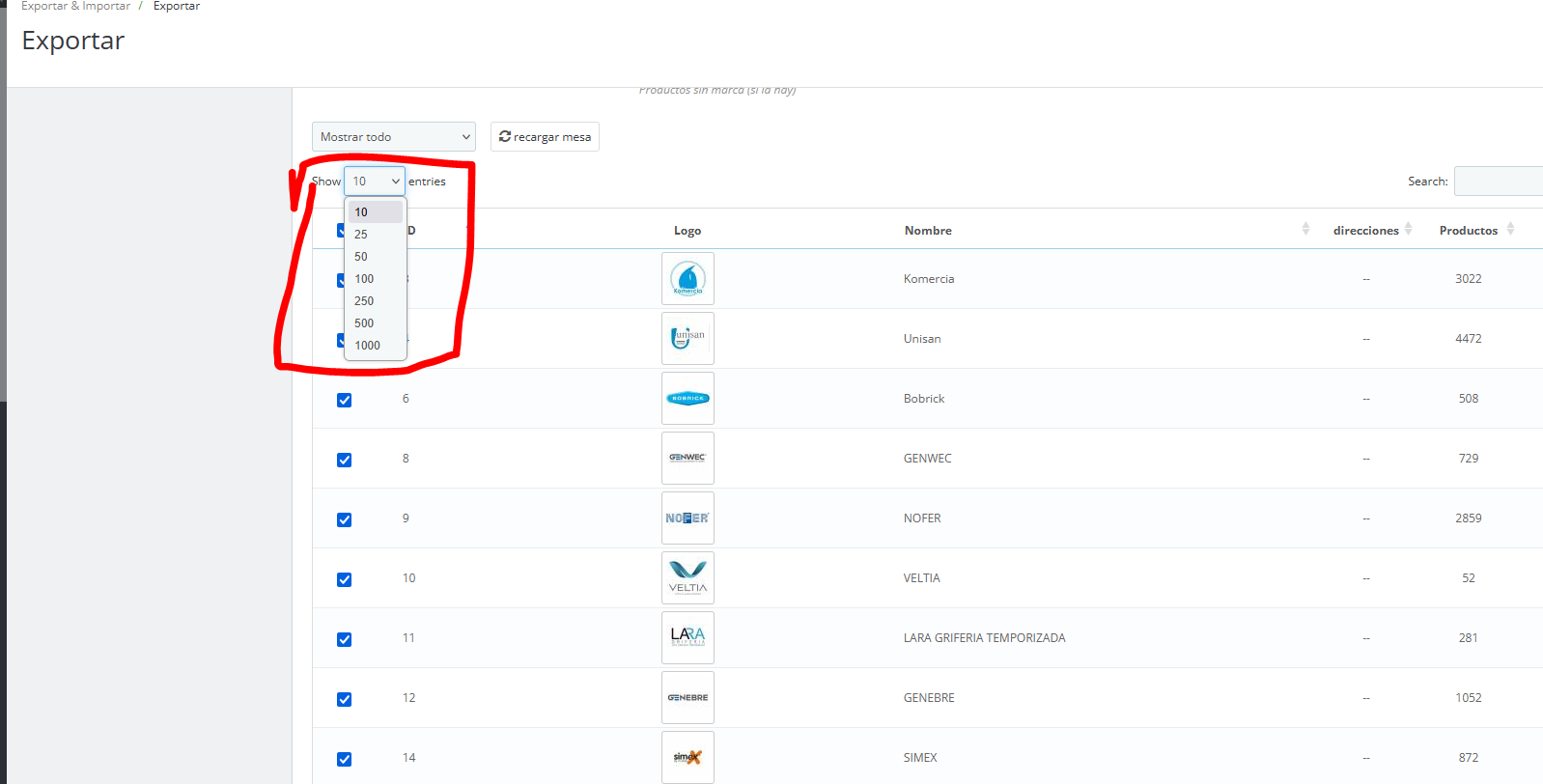
- Filtrar por marca, junto con filtrar por proveedor es el apartado más importante, Sin Marca "SI", "Mostrar todo", en Show hay que poner un número lo suficientemente alto como para que muestre la totalidad de la lista de fabricantes.
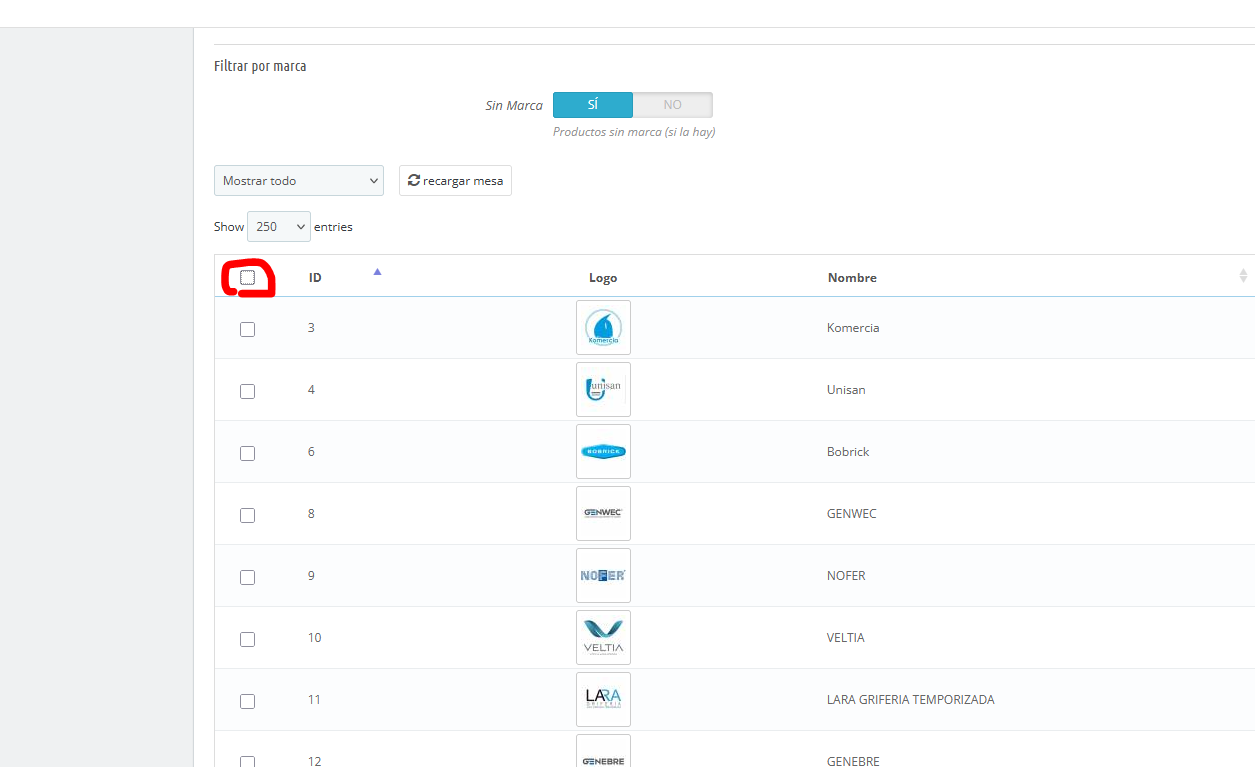
- Desmarcaremos el resto de fabricantes y marcaremos el que nos interese
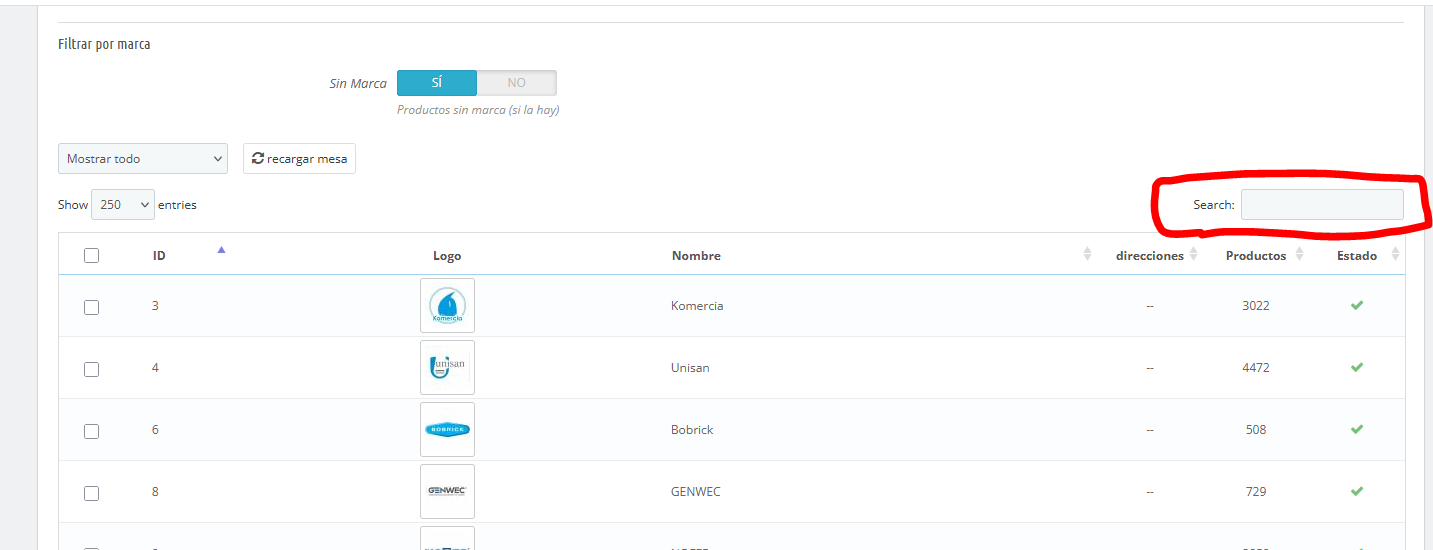
- Podemos usar el buscador para encontrar el fabricante
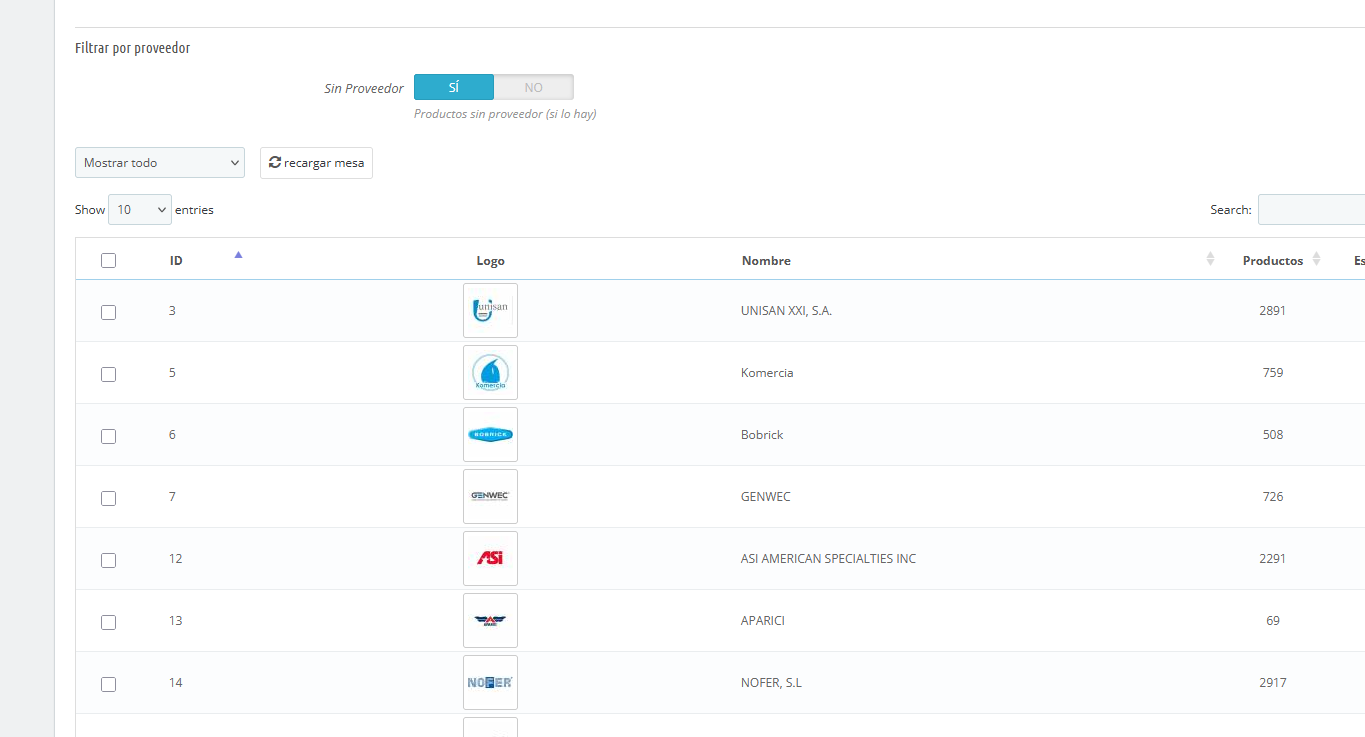
- En Filtrar por proveedor, repetiremos los pasos de Fabricante, para dejar marcado el proveedor que nos interese, tenemos que tener en cuenta que podemos tener varios proveedores dentro de un mismo fabricante
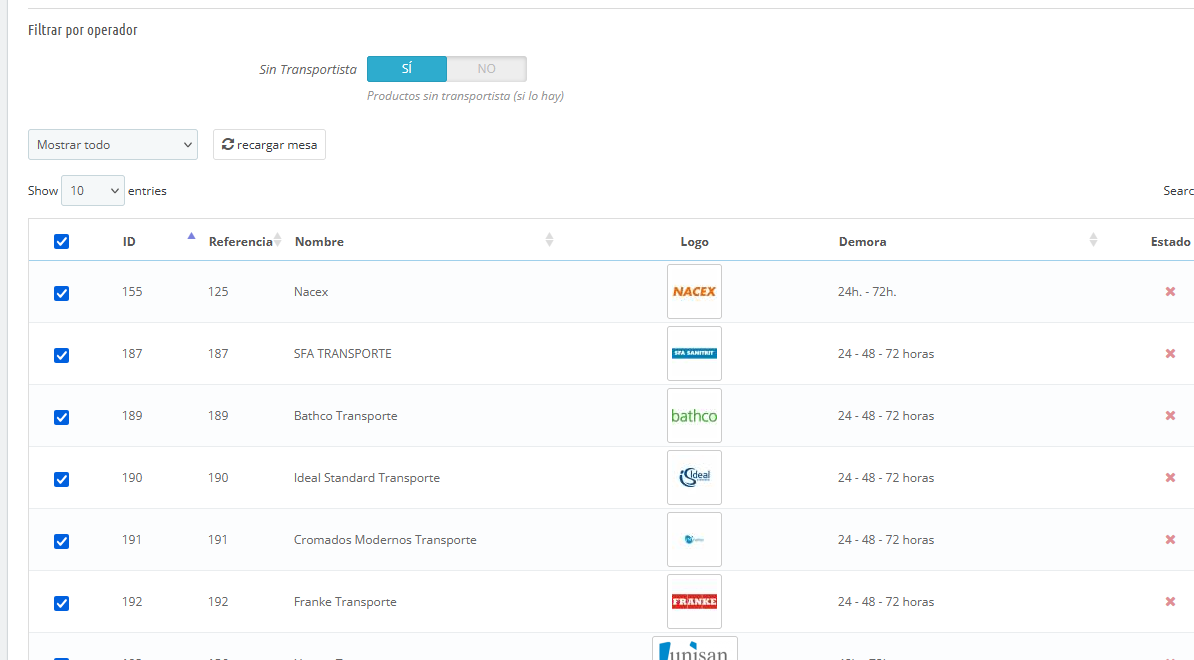
- Filtrar por operador, lo dejamos todo tal como está, Sin transportista "SI", Mostrar todo y todo marcado
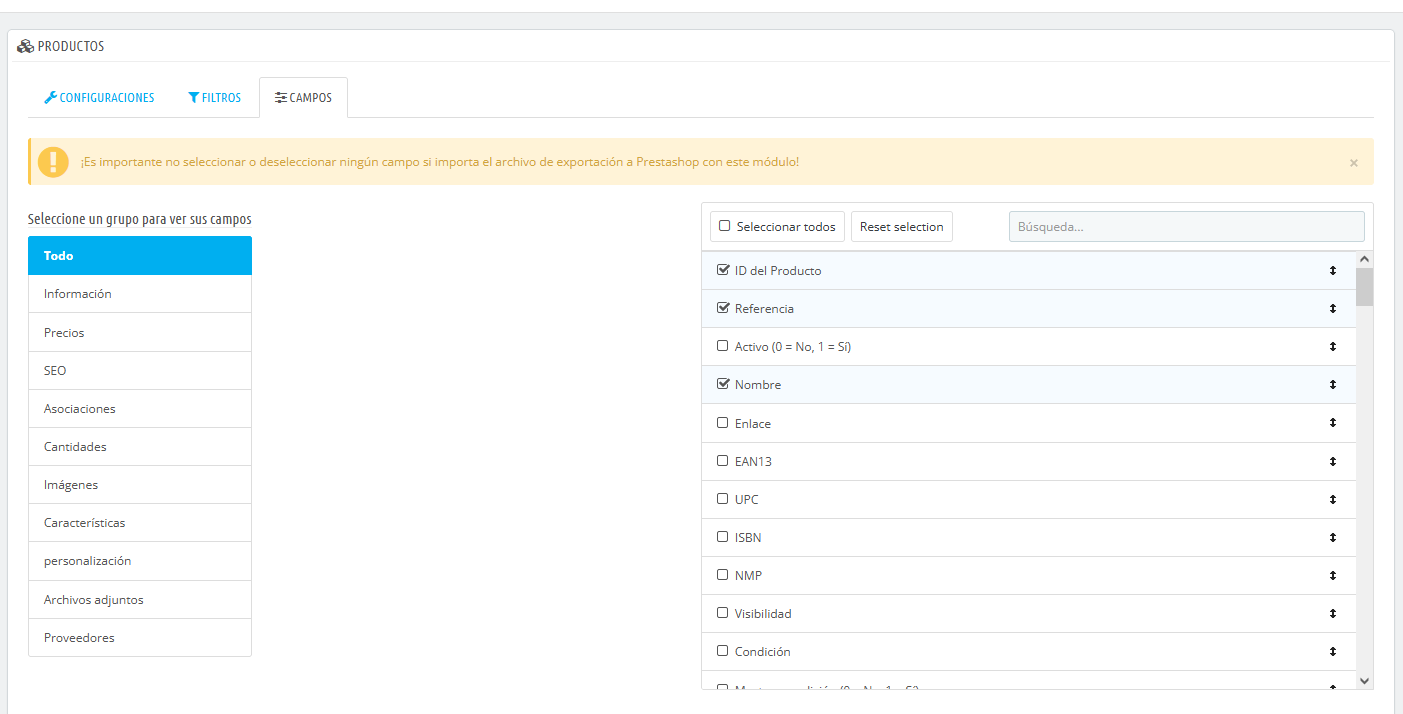
En la pestaña "CAMPOS" haremos clic en "Seleccionar todos", para todas las opciones queden desmarcadas y marcaremos: "ID del Producto", "Referencia", "Activo", "Nombre", "Precio (impuestos no incluidos)", Precio (Impuestos Incluidos)", "Precio de costo (mayorista)", "Nombre de la marca", "Nombres de proveedores", "Precios de proveedores"
Ahora hacemos clic en el botón "Productos de exportación"
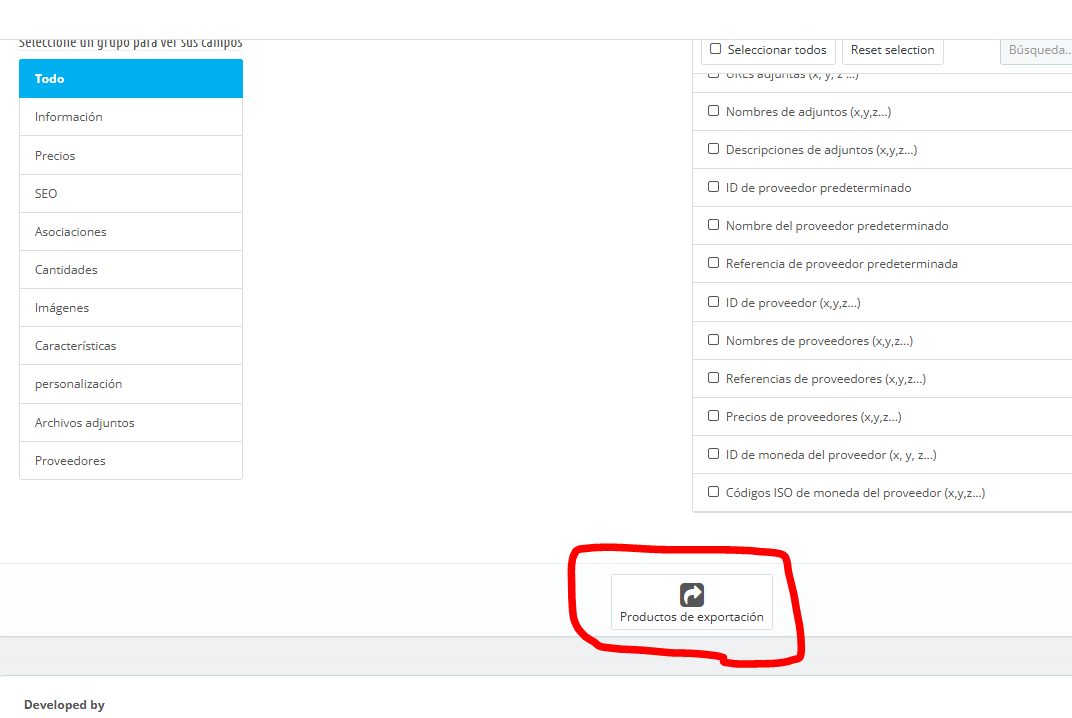
Esto iniciará la descarga del archivo excel en nuestro ordenador.
No hay comentarios para mostrar
No hay comentarios para mostrar